
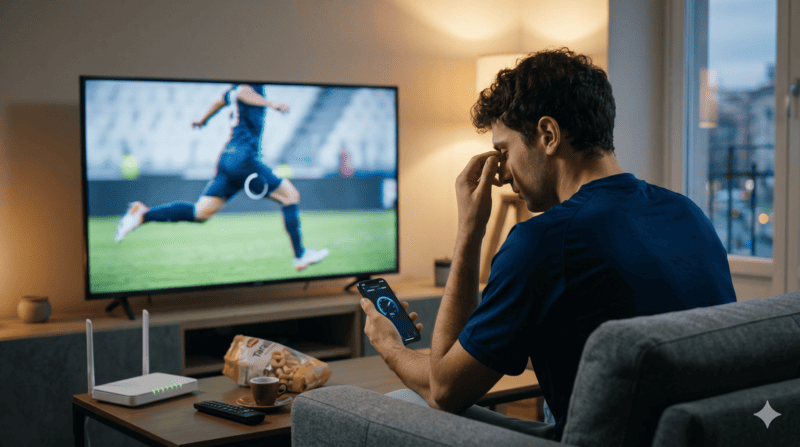
È l’incubo di ogni tifoso. L’attaccante entra in area, sta per caricare il tiro e… compare la maledetta rotellina di caricamento. Oppure l’immagine non si blocca del tutto, ma inizia a fare quei fastidiosi “scattini” che rendono il pallone invisibile.
I problemi di buffering e i microscatti durante le partite in streaming su DAZN, NOW o Amazon Prime Video sono la causa numero uno di frustrazione nei weekend calcistici.
Se la tua connessione fibra solitamente funziona bene ma la partita va a scatti, il problema spesso si nasconde dentro casa tua. In questa guida di TV Sport Oggi vediamo le 4 soluzioni immediate per risolvere i microscatti su DAZN e altre app, salvando la tua serata di sport.
Perché le partite in streaming vanno a scatti? (H2)
Prima di passare alle soluzioni devi sapere una cosa: lo streaming sportivo in diretta (live) è molto più pesante per la tua connessione rispetto a un film su Netflix. Netflix pre-carica i minuti successivi del film mentre lo guardi; con la diretta sportiva questo non è possibile. I dati devono arrivare in tempo reale. Se c’è anche un minimo “singhiozzo” nel segnale tra il tuo modem e la tua TV, l’immagine scatta.
Ecco come eliminare questi singhiozzi.
4 Soluzioni pratiche per risolvere microscatti e buffering (H2)
1. Il trucco del Wi-Fi: passa ai 5 GHz (o usa il cavo) (H3)
Il 90% dei problemi di microscatti dipende dal Wi-Fi. I modem moderni trasmettono due reti: una a 2.4 GHz e una a 5 GHz. La rete a 2.4 GHz arriva più lontano, ma è lentissima e disturbata dagli elettrodomestici. La rete a 5 GHz è velocissima ed è perfetta per lo streaming.
- Cosa fare: Vai nelle impostazioni Wi-Fi della tua Smart TV o Fire Stick e assicurati di essere collegato alla rete che finisce con “5G” o “5GHz”.
- Soluzione definitiva: Se la TV è vicina al modem, compra un cavo di rete (Cavo LAN/Ethernet) per pochi euro e collega i due apparecchi direttamente. Addio microscatti per sempre.
2. Svuota la “Cache” dell’app e del dispositivo (H3)
Sia la tua Smart TV che dispositivi come la Fire TV Stick o il Chromecast accumulano “spazzatura digitale” (la Cache) dopo giorni di utilizzo. Quando la memoria è piena, l’app di DAZN o NOW fa fatica a elaborare le immagini, creando il fastidioso effetto scatto.
- Cosa fare (su Fire Stick/Android TV): Vai su Impostazioni > Applicazioni > Gestisci applicazioni installate. Trova l’app che fa i capricci (es. DAZN), cliccaci sopra e seleziona “Svuota Cache” (attenzione: non “Cancella Dati”, altrimenti dovrai rimettere la password) e poi fai “Termina applicazione”. Riapri l’app e goditi la fluidità.
3. Spegni gli “succhiasangue” di banda (H3)
Se in salotto guardi il derby, ma in camera c’è qualcuno che scarica un aggiornamento pesante sulla PlayStation, o un PC che fa il backup su cloud, la tua partita andrà inevitabilmente in buffering. Lo streaming live ha bisogno di una corsia preferenziale.
- Cosa fare: Durante i 90 minuti della partita, metti in pausa i download pesanti sugli altri dispositivi connessi alla stessa rete.
4. Riavvia il router (nel modo corretto) (H3)
Sembra il consiglio banale del tecnico informatico, ma spegnere e riaccendere il modem funziona. L’errore che fanno tutti, però, è riaccenderlo subito.
- Cosa fare: Stacca la spina del modem dal muro. Aspetta almeno 60 secondi veri. Questo permette di scaricare completamente l’energia residua e di far agganciare al modem un nuovo “canale” più libero e pulito al momento della riaccensione.
Il trucco segreto per chi usa Amazon Fire TV Stick (H2)
Se usi la celebre chiavetta di Amazon e noti che il pallone lascia una “scia” o l’immagine scatta regolarmente ogni tot secondi, il problema è nei fotogrammi (Frame Rate). Le partite in Europa sono trasmesse a 50 fps (fotogrammi al secondo), ma a volte la Fire Stick si imposta sui 60 fps americani, creando un conflitto visivo.
- Come risolvere: Vai su Impostazioni della Fire Stick > Schermo e Suoni > Schermo > Risoluzione video. Toglila da “Auto” e impostala forzatamente su 1080p a 50Hz. Il pallone tornerà a scorrere liscio come l’olio.
Conclusioni (H2)
Risolvere i microscatti su DAZN, NOW o Prime Video è quasi sempre una questione di pulizia del segnale casalingo. Ricorda la regola d’oro: il cavo LAN batte sempre il Wi-Fi, e se devi usare il Wi-Fi, usa sempre i 5 GHz.
Hai applicato questi trucchi e risolto il problema? Continua a seguire le nostre guide di “pronto soccorso” per lo streaming su TV Sport Oggi!
Leggi anche: Come guardare lo sport all’estero: la guida definitiva (e legale) allo streaming